راهنمای برینو › برای همه
💬 پیامرسان: گروههای کلاس و مدرسه
گروههای من، فرستادن و پاسخ دادن، ساخت گروه طبق درخت مدرسه، «فقط مدیران» — و چرا پیام شخصی نداریم
۱ گروههای من
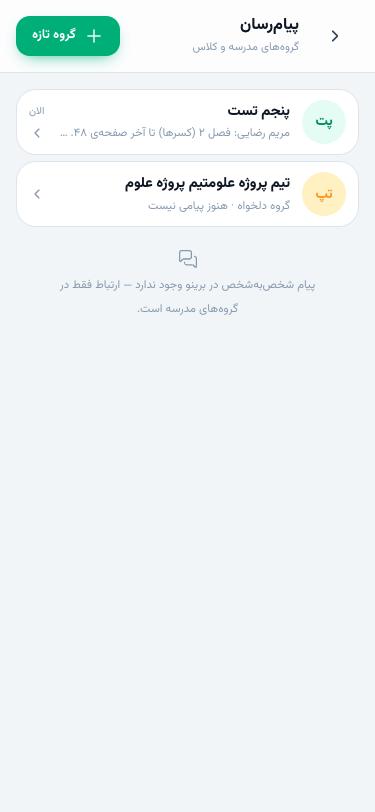
در خانه روی «پیامرسان» بزن. همهی گروههایی که عضوشان هستی، به ترتیب آخرین پیام، با نام فرستنده و متن کوتاه آخرین پیام فهرست میشوند.
- 🔒 کنار نام گروه یعنی فقط مدیران گروه در آن مینویسند (مثل کانال اطلاعرسانی).
- گروه کمرنگ با «آرشیو شده — فقط خواندنی» گروهی است که بسته شده؛ پیامهایش میماند ولی دیگر کسی نمینویسد.
- دکمهی «گروه تازه» فقط برای مدیر مدرسه و معلم دیده میشود. دانشآموز و ولی گروه نمیسازند؛ معلم یا مدیر آنها را اضافه میکند.
۲ داخل گروه: فرستادن، پاسخ، «در حال نوشتن»
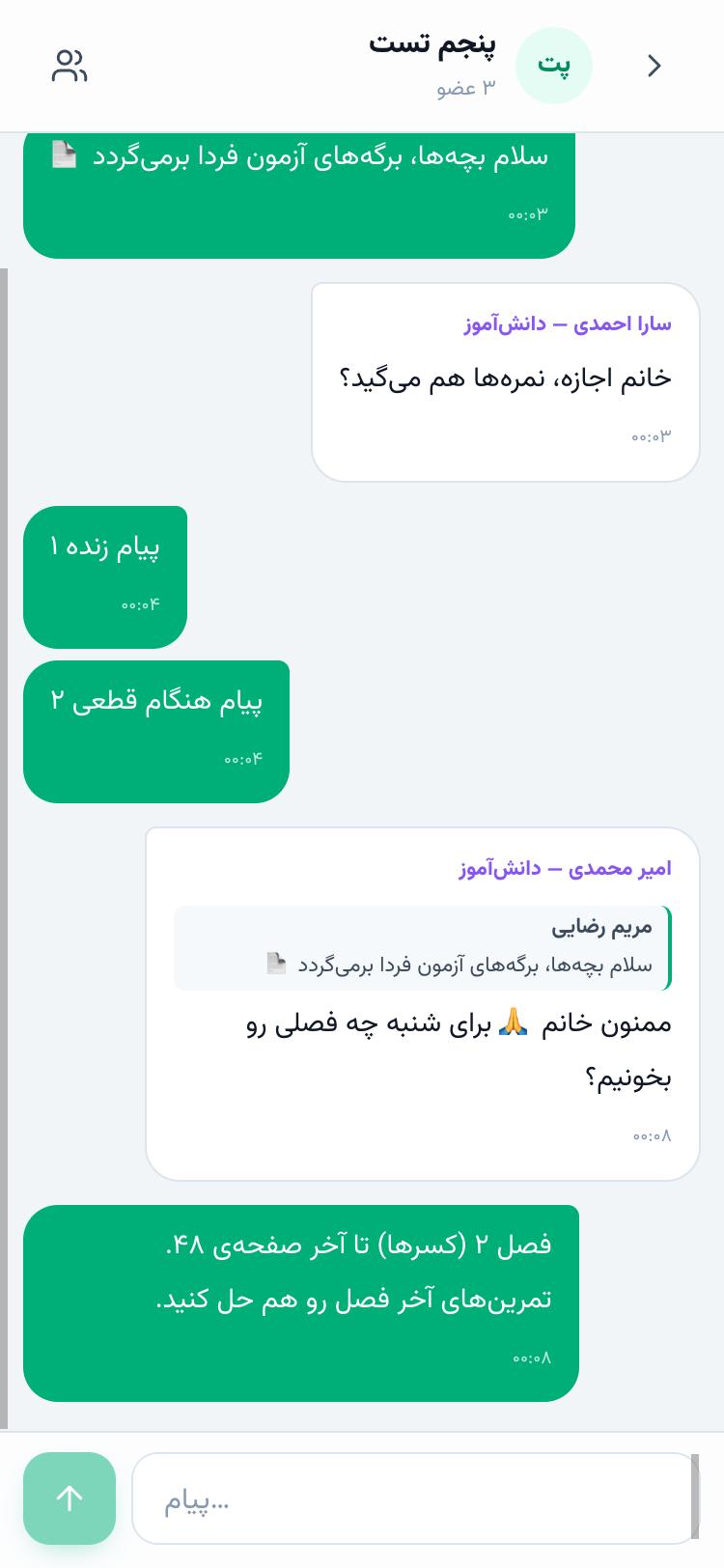
- پیامت را بنویس و دکمهی ارسال را بزن (روی کامپیوتر Enter هم میفرستد؛ Shift+Enter خط تازه).
- برای پاسخ به یک پیام، آن را نگه دار (روی کامپیوتر: کلیک راست) و «پاسخ» را بزن. نقل کوتاه پیام بالای پیامت میآید؛ با زدن روی نقل، به پیام اصلی میروی.
- از همان منو «کپی متن» هم هست.
- بالای هر پیام نام و نقش فرستنده میآید («مریم رضایی — معلم ریاضی»، «سارا احمدی — دانشآموز»). شمارهی تلفن هیچکس در پیامرسان نمایش داده نمیشود.
- زیر نام گروه میبینی چند نفر عضو و چند نفر آنلایناند، و اگر کسی در حال نوشتن باشد: «سارا در حال نوشتن…» (فقط در گروههای تا ۵۰ عضو).
- پیامها لحظهای میرسند. اگر اینترنت قطع شود، زیر نام گروه «در حال اتصال…» میآید؛ با برگشتن اتصال، برینو خودکار وصل میشود و پیامهایی را که در این فاصله آمدهاند میآورد.
- پیامهای قدیمیتر با «پیامهای قبلی» بالای گفتگو.
۳ ساخت گروه کلاس (معلم و مدیر)
- صفحهی کلاس را باز کن (خانه › کلاسهای من، یا مدرسه › کلاس).
- دکمهی «گروه کلاس» بالای صفحه را بزن. بار اول گروه ساخته میشود؛ دفعههای بعد همان گروه باز میشود (دوباره ساخته نمیشود).
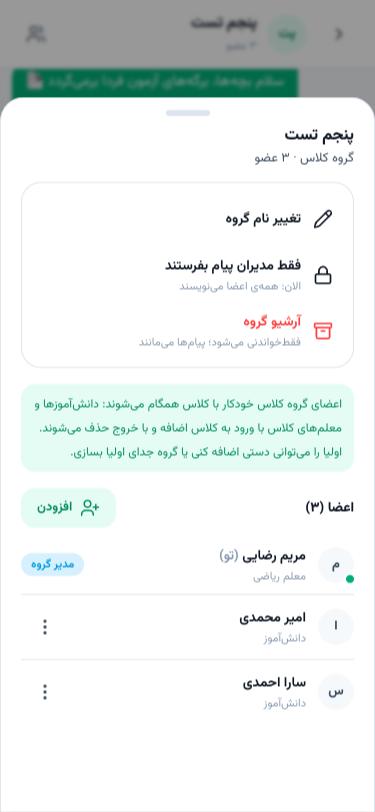
اعضای گروه کلاس خودکار با کلاس همگاماند: دانشآموزهای کلاس و همهی معلمهای کلاس (معلمها مدیر گروهاند). دانشآموز یا معلم تازه که به کلاس بیاید خودکار عضو میشود و با خروج از کلاس خودکار از گروه بیرون میرود. وقتی کلاس در ارتقای سال آرشیو شود، گروهش فقطخواندنی میشود.
اولیا خودکار عضو گروه کلاس نمیشوند: یا از «افزودن عضو» دستی اضافهشان کن، یا یک گروه جدا مثل «اولیای پنجم أ» بساز (بخش ۴).
۴ گروه تازه: اولیا، تیم، کل مدرسه
- در پیامرسان «گروه تازه» را بزن، نام بده (مثلاً «اولیای پنجم أ»).
- مدیر مدرسه انتخاب میکند: گروه دلخواه یا گروه کل مدرسه (اطلاعرسانی به همه؛ پیشفرض فقط مدیران مینویسند). معلمی که هم کلاس مدرسه و هم کلاس شخصی دارد، انتخاب میکند گروه برای کدام است.
- اگر میخواهی فقط خودت بنویسی، «فقط مدیران پیام بفرستند» را روشن کن.
- «ساخت گروه» را بزن؛ صفحهی افزودن عضو خودکار باز میشود. افراد بر اساس نقش (معلمها، اولیا، دانشآموزها) دستهبندی شدهاند؛ با جستوجو پیدا کن یا «همه»ی یک دسته را بزن.
در فهرست افزودن فقط کسانی هستند که طبق درخت مدرسه مجازی اضافه کنی (SYS-02):
| سازنده | چه کسانی را میتواند اضافه کند |
|---|---|
| مدیر مدرسه | همهی معلمها، دانشآموزها و اولیای مدرسه |
| معلم | دانشآموزهای کلاسهای خودش، اولیای آنها، و معلمهای دیگرِ همان کلاسها |
| معلم کلاس شخصی (بیمدرسه) | همین قاعده روی کلاسهای شخصی خودش (گروه کل مدرسه ندارد) |
این قاعده را سرور برینو هم میسنجد؛ حتی اگر کسی دستی درخواست بفرستد، دانشآموز کلاس دیگر به گروه معلم اضافه نمیشود.
۵ اعضا و تنظیمات گروه
روی نام گروه (یا آیکن اعضا بالای صفحه) بزن. همهی اعضا با نقش و نقطهی سبز آنلاین بودن را میبینند. سازنده و مدیر مدرسه (و هر «مدیر گروه») اینها را هم دارند:
- ⋮ کنار هر عضو: «مدیر گروه کن» (مدیر دوم) یا «برداشتن مدیری»، و «حذف از گروه». گروه همیشه دستکم یک مدیر دارد.
- تغییر نام گروه.
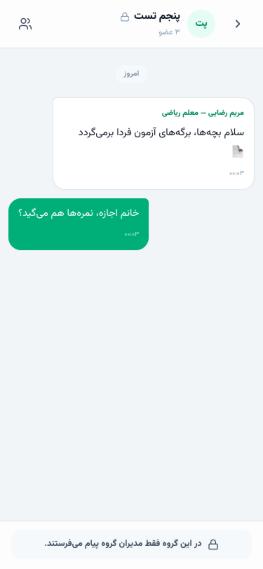
- فقط مدیران پیام بفرستند ↔ همه بتوانند پیام بفرستند. در حالت اول، بقیهی اعضا جای نوشتن، پیام «در این گروه فقط مدیران گروه پیام میفرستند» میبینند.
- آرشیو گروه: گروه فقطخواندنی میشود و پیامها میمانند. برگشت ندارد.
مدیر مدرسهای که خودش عضو یک گروه نیست، میتواند اعضا و تنظیمات آن را مدیریت کند ولی پیامهایش را نمیبیند — پیامها فقط برای اعضاست.
۶ چرا پیام شخصی نداریم؟
در برینو پیام شخصبهشخص وجود ندارد و نخواهد داشت. همهی گفتگوها در گروههایی است که مدرسه یا معلم ساخته:
- امنیت بچهها: هیچ بزرگسالی نمیتواند پنهانی با یک دانشآموز گفتگوی خصوصی داشته باشد؛ هر پیام جلوی چشم گروه است.
- محیط مدرسه: کنار هر پیام نام و نقش فرستنده هست و فقط افرادی که درخت مدرسه اجازه میدهد در یک گروه کنار هم قرار میگیرند.
- بیشماره: برای ارتباط لازم نیست شمارهی کسی را داشته باشی و شمارهی تو هم به کسی نشان داده نمیشود.
اگر لازم است با معلم یا ولی یک دانشآموز جداگانه صحبت شود، معلم یا مدیر میتواند یک گروه کوچک (مثلاً معلم + ولی) بسازد.
۷ اگر به مشکل خوردی
- نوشته «این پیام واژهی نامناسب دارد و فرستاده نشد».
- پیام فرستاده نشده و متنت در جعبهی نوشتن مانده؛ واژه را عوض کن و دوباره بفرست. فهرست واژهها را ادمین برینو تعیین میکند.
- نوشته تعداد درخواستها زیاد است.
- هر نفر حداکثر ۲۰ پیام در دقیقه میفرستد. یک دقیقه صبر کن. هر پیام هم حداکثر ۴۰۰۰ نویسه است (شمارنده نزدیک سقف ظاهر میشود).
- جای نوشتن قفل است.
- یا گروه «فقط مدیران» است، یا آرشیو شده. پیام راهنما پایین صفحه میگوید کدام.
- ناگهان از گروه بیرون آمدم.
- مدیر گروه تو را حذف کرده یا از کلاس آن گروه خارج شدهای. پیامهای آن گروه دیگر برایت نمایش داده نمیشود.
- ولی هستم؛ گروههای کلاس فرزندم را کجا ببینم؟
- گروههایی که معلم یا مدیر تو را در آنها گذاشته (مثلاً «اولیای پنجم أ») در پیامرسان خودت هستند. با سوییچ روی پروفایل فرزند (UG-ALL-04) گروههای خود فرزند — از جمله گروه کلاسش — را میبینی.
- دکمهی «گروه کلاس» را نمیبینم.
- این دکمه فقط برای معلمهای همان کلاس و مدیر مدرسه است و در کلاس آرشیوشده نیست. مدرسه هم باید توسط برینو تأیید شده باشد.
عکس، فایل، یادداشت صوتی و فضای شخصی: UG-ALL-07. واکنش، «دیدهشده»، حذف و ویرایش پیام، جستوجو و اعلان گوشی در بهروزرسانیهای بعدی اضافه میشوند.